Оплата криптовалютой
Экран: Пополнить баланс, адрес /finances/topup, способ «карта», строка криптовалюты.
Криптовалюта стоит в том же списке, что и карточные шлюзы. Выберите Кредитная карта, нажмите Пополнить баланс и на панели Пополнение баланса найдите строку с логотипом криптовалюты и значками BTC, ETH и USDT. Разверните строку, чтобы увидеть Минимальная сумма и Максимальная сумма; ОПЛАТИТЬ начинает платёж.
Два разных платежа за одной строкой
Что откроется после ОПЛАТИТЬ, зависит от того, как криптовалюта настроена для вашей учётной записи, и выбираете это не вы.
- Страница шлюза. Открывается окно Пополнение криптовалютой со страницей платёжного шлюза внутри. Монету выбирают и платят там.
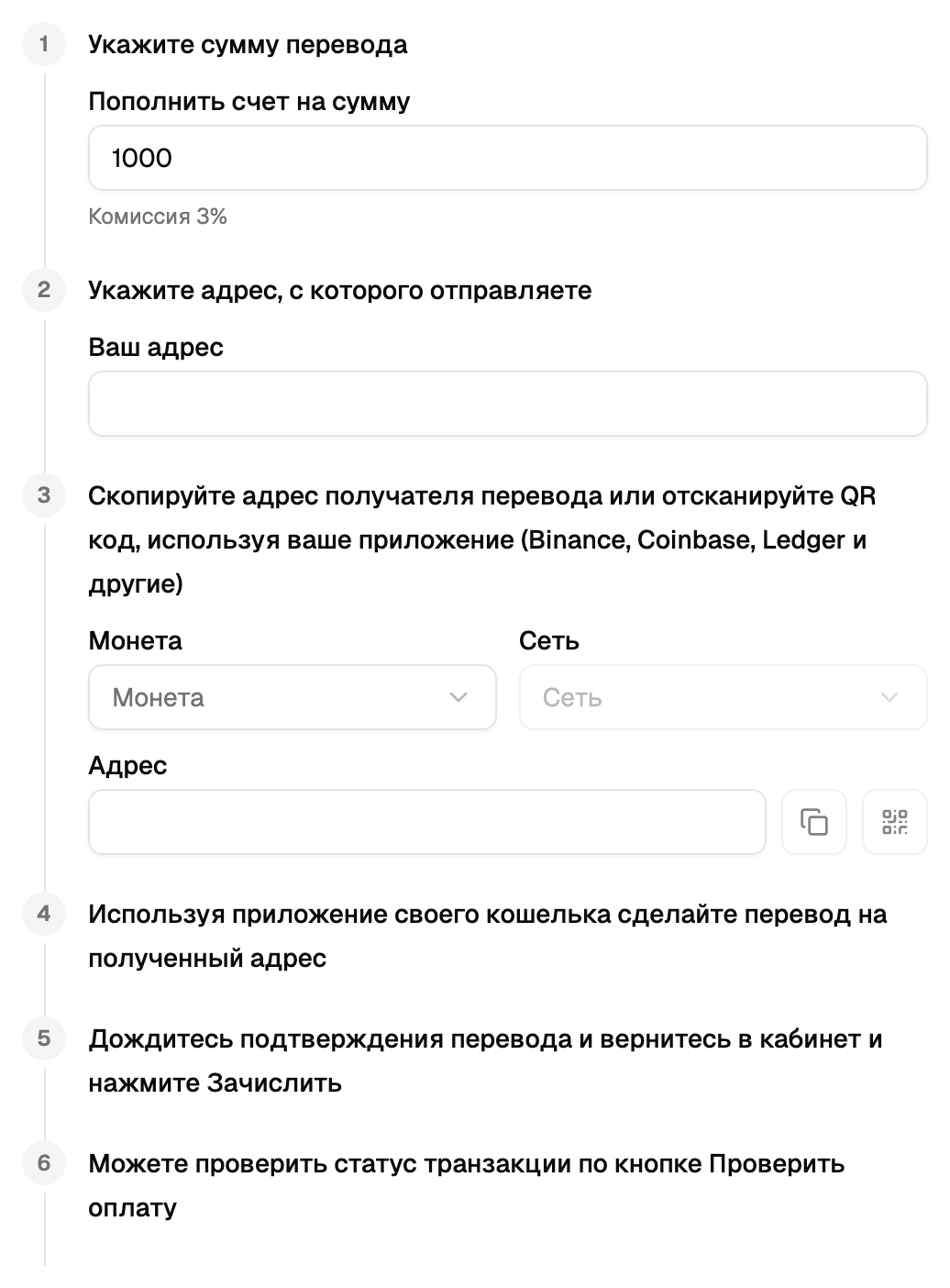
- Перевод на кошелёк. Открывается панель Пополнение криптовалютой из шести шагов. Монеты вы отправляете сами, из своего приложения кошелька, а потом сообщаете кабинету о переводе.
Пределы, цены и набор доступных возможностей настроены под вашу учётную запись. Эта документация объясняет смысл, а не приводит цифру: текущее значение всегда показано на экране, рядом с тем полем, к которому относится.
Оплата на странице шлюза
В развёрнутой строке шлюзовой вариант показывает Комиссия … и строку Fixed network fee (Blockchain fee): шлюз берёт свою комиссию, а блокчейн — свою сверху.
Пройдите страницу шлюза до конца. Закрытие окна возвращает на экран пополнения и обновляет показанный там баланс; шлюзу оно ничего не отправляет и уже ушедший платёж не отменяет.
Каждое ОПЛАТИТЬ начинает новую попытку с новой страницей шлюза. Страница из закрытого окна не сохраняется, поэтому если вы остановились на полпути, начните заново с ОПЛАТИТЬ, а не возвращайтесь на старую страницу.
Перевод на кошелёк самостоятельно
| № | Шаг на панели | Что делать |
|---|---|---|
| 1 | Укажите сумму перевода | Поле Пополнить счет на сумму заполнено с экрана пополнения; измените его, если отправляете другую сумму. Комиссия написана под полем. |
| 2 | Укажите адрес, с которого отправляете | Ваш адрес — адрес кошелька, из которого уйдут монеты. |
| 3 | Скопируйте адрес получателя перевода или отсканируйте QR код, используя ваше приложение (Binance, Coinbase, Ledger и другие) | Выберите Монета, затем Сеть. Адрес заполнится сам, рядом кнопка Копировать и кнопка QR. |
| 4 | Используя приложение своего кошелька сделайте перевод на полученный адрес | Отправляйте ровно выбранную монету и ровно по выбранной сети. |
| 5 | Дождитесь подтверждения перевода и вернитесь в кабинет и нажмите Зачислить | Когда кошелёк покажет перевод подтверждённым, нажмите кнопку Зачислить на панели. |
| 6 | Можете проверить статус транзакции по кнопке Проверить оплату | Такой кнопки на панели нет. Следите за платежом в финансовом отчёте. |
Берите адрес получателя или сканируйте QR-код только из панели, которую вы открыли для этого платежа в собственном кабинете. Никогда не берите его из прошлого платежа, снимка экрана, письма или сообщения в мессенджере, даже если оно будто бы от SMS-Docs: эта документация адрес не приводит никогда. У каждой пары монеты и сети свой адрес, поэтому смените монету или сеть — сменится и адрес.
Комиссия при переводе
На баланс поступает переведённая сумма минус комиссия, написанная под полем суммы. Кнопка Зачислить показывает число уже после комиссии рядом с монетой, так что проверьте его, прежде чем нажимать.
Когда вы нажимаете «Зачислить»
Все четыре поля обязательны: сумма, ваш адрес, монета и сеть. Если одно пустое, панель подсвечивает его и ничего не отправляет.
Если панель показывает Транзакция не найдена, она остаётся открытой со всем, что вы ввели. Самая частая причина — нажали слишком рано: дождитесь подтверждения перевода и нажмите снова. Тот же текст появляется при любом отказе, поэтому если перевод подтверждён, а сообщение остаётся, проверьте монету, сеть и свой адрес, а затем напишите в поддержку с хешем транзакции из кошелька.
Когда перевод принят, панель закрывается и появляются два сообщения: Спасибо. Ваш баланс будет пополнен после подтверждения оплаты платежной системой и Оплата прошла успешно. Оба — о запросе, а не о деньгах на балансе.
Панель каждый раз открывается пустой. Закрыть её до Зачислить значит потерять введённое, но не сам перевод: откройте её снова, введите ту же сумму, адрес, монету и сеть и нажмите Зачислить.
Граница с балансом
Правило то же, что и везде на этом экране: платёж, принятый шлюзом или панелью, и деньги на вашем балансе в SMS-Docs — это два разных события. На второй вопрос отвечает финансовый отчёт.