Оплата криптовалютою
Екран: Поповнити баланс, адреса /finances/topup, спосіб «картка», рядок криптовалюти.
Криптовалюта стоїть у тому ж списку, що й карткові шлюзи. Оберіть Кредитна картка, натисніть Поповнити баланс і на панелі Поповнення балансу знайдіть рядок із логотипом криптовалюти та значками BTC, ETH і USDT. Розгорніть рядок, щоб побачити Мінімальна сума і Максимальна сума; СПЛАТИТИ починає платіж.
Два різні платежі за одним рядком
Що відкриється після СПЛАТИТИ, залежить від того, як криптовалюту налаштовано для вашого облікового запису, і обираєте це не ви.
- Сторінка шлюзу. Відкривається вікно Поповнення криптовалютою зі сторінкою платіжного шлюзу всередині. Монету обирають і платять там.
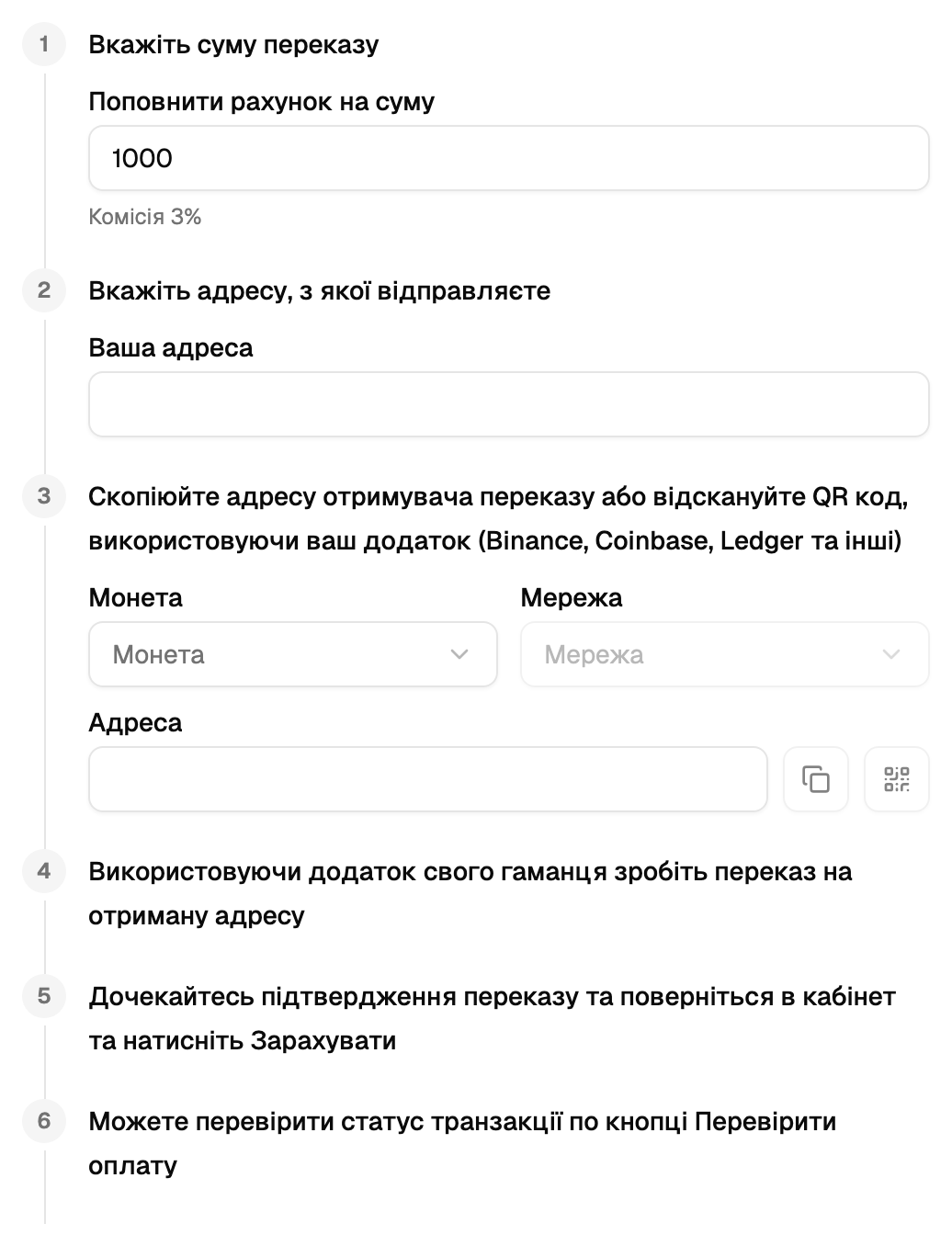
- Переказ на гаманець. Відкривається панель Поповнення криптовалютою із шести кроків. Монети ви надсилаєте самі, зі свого додатка гаманця, а потім повідомляєте кабінету про переказ.
Ліміти, ціни та набір доступних можливостей налаштовані під ваш обліковий запис. Ця документація пояснює зміст, а не наводить цифру: поточне значення завжди показано на екрані, поруч із відповідним полем.
Оплата на сторінці шлюзу
У розгорнутому рядку шлюзовий варіант показує Комісія … і рядок Fixed network fee (Blockchain fee): шлюз бере свою комісію, а блокчейн — свою зверху.
Пройдіть сторінку шлюзу до кінця. Закриття вікна повертає на екран поповнення й оновлює показаний там баланс; шлюзу воно нічого не надсилає і вже відправлений платіж не скасовує.
Кожне СПЛАТИТИ починає нову спробу з новою сторінкою шлюзу. Сторінка із закритого вікна не зберігається, тож якщо ви зупинилися на півдорозі, почніть знову з СПЛАТИТИ, а не повертайтеся на стару сторінку.
Переказ на гаманець самостійно
| № | Крок на панелі | Що робити |
|---|---|---|
| 1 | Вкажіть суму переказу | Поле Поповнити рахунок на суму заповнене з екрана поповнення; змініть його, якщо надсилаєте іншу суму. Комісія написана під полем. |
| 2 | Вкажіть адресу, з якої відправляєте | Ваша адреса — адреса гаманця, з якого підуть монети. |
| 3 | Скопіюйте адресу отримувача переказу або відскануйте QR код, використовуючи ваш додаток (Binance, Coinbase, Ledger та інші) | Оберіть Монета, потім Мережа. Адреса заповниться сама, поруч кнопка Копіювати і кнопка QR. |
| 4 | Використовуючи додаток свого гаманця зробіть переказ на отриману адресу | Надсилайте саме обрану монету і саме обраною мережею. |
| 5 | Дочекайтесь підтвердження переказу та поверніться в кабінет та натисніть Зарахувати | Коли гаманець покаже переказ підтвердженим, натисніть кнопку панелі. Вона підписана Зачислить, а не «Зарахувати». |
| 6 | Можете перевірити статус транзакції по кнопці Перевірити оплату | Такої кнопки на панелі немає. Стежте за платежем у фінансовому звіті. |
Беріть адресу отримувача або скануйте QR-код лише з панелі, яку ви відкрили для цього платежу у власному кабінеті. Ніколи не беріть її з попереднього платежу, знімка екрана, листа чи повідомлення в месенджері, навіть якщо воно ніби від SMS-Docs: ця документація адресу не наводить ніколи. У кожної пари монети й мережі своя адреса, тож зміните монету чи мережу — зміниться й адреса.
Комісія при переказі
На баланс надходить переказана сума мінус комісія, написана під полем суми. Кнопка Зачислить показує число вже після комісії поруч із монетою, тож перевірте його, перш ніж натискати.
Коли ви натискаєте «Зачислить»
Усі чотири поля обовʼязкові: сума, ваша адреса, монета і мережа. Якщо одне порожнє, панель підсвічує його і нічого не надсилає.
Якщо панель показує Транзакція не знайдена, вона лишається відкритою з усім, що ви ввели. Найчастіша причина — натиснули зарано: дочекайтеся підтвердження переказу і натисніть знову. Той самий текст зʼявляється за будь-якої відмови, тож якщо переказ підтверджено, а повідомлення лишається, перевірте монету, мережу і свою адресу, а потім напишіть у підтримку з хешем транзакції з гаманця.
Коли переказ прийнято, панель закривається і зʼявляються два повідомлення: Дякуємо. Ваш баланс буде поповнено після підтвердження оплати платіжною системою і Оплата пройшла успішно. Обидва про запит, а не про гроші на балансі.
Панель щоразу відкривається порожньою. Закрити її до Зачислить означає втратити введене, але не сам переказ: відкрийте її знову, введіть ту саму суму, адресу, монету й мережу і натисніть Зачислить.
Межа з балансом
Правило те саме, що й скрізь на цьому екрані: платіж, прийнятий шлюзом чи панеллю, і гроші на вашому балансі в SMS-Docs — це дві різні події. На друге питання відповідає фінансовий звіт.