Заполнить данные, пока их ещё можно править
Экран: Настройки → Профиль, адрес /settings?tab=profile.
Настройки — это один экран с вкладками. Профиль, безопасность, ключи, чёрный список и журнал
доступов живут под /settings, а вкладку выбирает параметр tab в адресе.
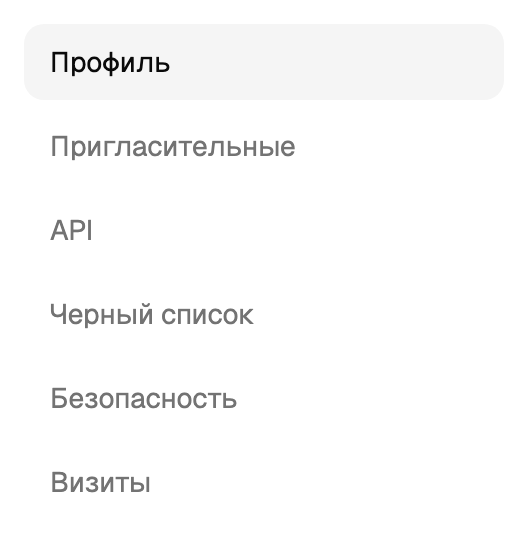
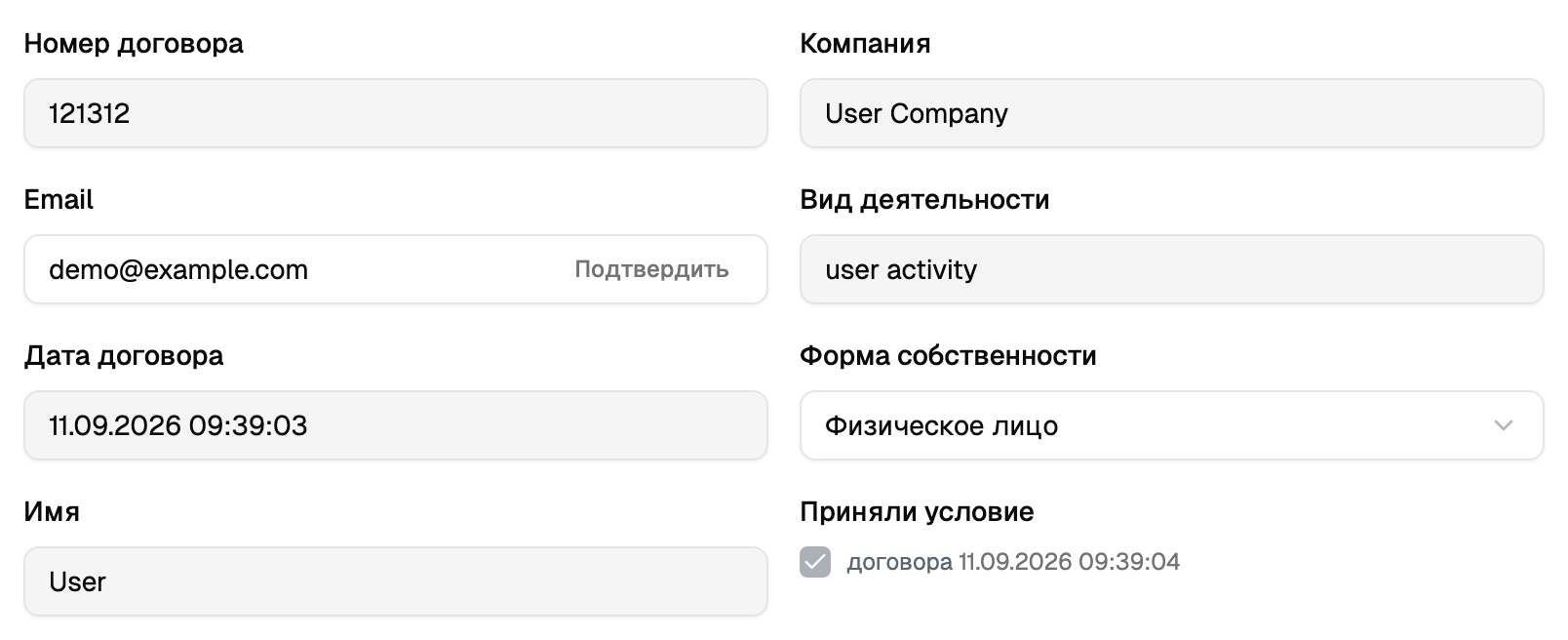
В профиле два блока: данные компании и контактная информация. Ведут себя они по-разному — первый сам себя запирает, второй остаётся редактируемым.
Порядок, который имеет значение
Три поля — имя, компания и вид деятельности — редактируются, пока на учётной записи не сохранён e-mail. Как только вы сохраните почту, они сереют и становятся нередактируемыми.
Это удивляет всех. Замок не ждёт письма с подтверждением: достаточно того, что почта просто есть на учётной записи. Поэтому сначала впишите имя, компанию и вид деятельности, проверьте их, и только потом заполняйте e-mail — тем же сохранением или более поздним.
Когда поля заперты, их меняет поддержка: напишите ей новые значения.
Сам e-mail живёт по обратному правилу: он остаётся редактируемым, пока не подтверждён, и становится нередактируемым после этого. Подтверждённый адрес меняет поддержка, так что проверьте его до того, как нажать кнопку подтверждения.
Подтверждение e-mail
Рядом с полем есть кнопка, которая отправляет письмо с кодом, и окно, этот код спрашивающее. Закончить можно двумя способами:
| Способ | Что происходит |
|---|---|
| Код руками | Вы переносите код из письма в окно и подтверждаете |
| Ссылка из письма | Она открывает профиль с кодом уже в адресе; кабинет его считывает, подтверждает и убирает из адреса |
Подтверждённый адрес получает зелёную отметку и строку о том, когда он подтверждён, а поле перестаёт принимать ввод.
Откуда берутся данные договора
| Поле | Откуда значение |
|---|---|
| Номер договора | Номер вашей учётной записи в SMS-Docs |
| Дата договора | Дата и время регистрации учётной записи |
Оба приходят вместе с учётной записью и нередактируемы с первого дня. Их показывают, чтобы вы могли назвать их поддержке и вписать в платёжные документы.
Форма собственности
Список, и один из вариантов в нём — юридическое лицо. Выбор имеет последствия на этом же экране:
- выбор юридического лица делает почтовый адрес обязательным, а телефон бухгалтера — обязательным и проверяемым на формат;
- выберите одно из значений: форма сохраняется, как только что-нибудь выбрано;
- форма собственности может быть закреплена на вашей учётной записи. Тогда поле держит своё значение, изменение возвращается сообщением на поле, а новое значение ставит поддержка.
Оферта и её редакция
Если вы работаете с SMS-Docs по оферте, под данными компании появляется флажок со ссылкой на документ. Ссылка открывает текст ровно той редакции, которая относится к вам.
Как только действующая редакция принята, флажок запирается, а рядом со ссылкой появляется дата принятия.
Когда выходит новая редакция, кабинет показывает окно с одной кнопкой — она ведёт в настройки. Прочитайте там документ, поставьте флажок, сохраните — и кабинет работает дальше как обычно.
То же происходит при сохранении: если редакция сменилась, пока у вас была открыта форма, флажок сбрасывается сам, а документ открывается на чтение. Прочитайте, поставьте флажок снова, сохраните снова.
Контактная информация
Этот блок остаётся редактируемым, и его можно исправлять когда угодно.
| Поле | Для чего |
|---|---|
| Страна, область, город | Выбор страны перезагружает области и очищает область и город; выбор области очищает город |
| Контактное лицо и e-mail для тарифов | Кому писать по коммерческим вопросам |
| Телефон бухгалтера и e-mail бухгалтера | Кому писать о документах и оплатах |
| Уведомление о низком балансе | Порог, на котором кабинет предупреждает вас; валюта показана внутри поля |
| Реквизиты, почтовый адрес | Свободный текст для счетов и бумажной почты |
Вся страница сохраняется одной кнопкой внизу. Если что-то не так, поля помечаются и ничего не отправляется.
Где живёт часовой пояс
Часовой пояс живёт на вашей учётной записи. Он берётся из вашего браузера в момент регистрации и хранится там; каждое сохранение профиля отсылает сохранённое значение без изменений.
Поэтому каждая дата в кабинете — отчёты, расписания, журнал доступов — показывается именно в этом поясе. Другой пояс ставит поддержка по вашей просьбе.
Пределы, цены и набор доступных возможностей настроены под вашу учётную запись. Эта документация объясняет смысл, а не приводит цифру: текущее значение всегда показано на экране, рядом с тем полем, к которому относится.