Отправка в Viber
Экран: Viber, адрес /create-sms/viber, или Рассылка → Рассылка
Вайбер в меню.
Тот же мастер из трёх шагов, что и массовая SMS-рассылка, с двумя отличиями: сообщение может быть богаче текста, а номера можно вписывать руками.
Подключение канала
Карточка Viber стоит на экране отправки, а за ней — страница о канале: что он даёт, как выглядит на телефоне и заявка в одно нажатие. Нажмите — и заявка уйдёт вашему менеджеру, который подключит канал и ответит вам лично.
Виды сообщения
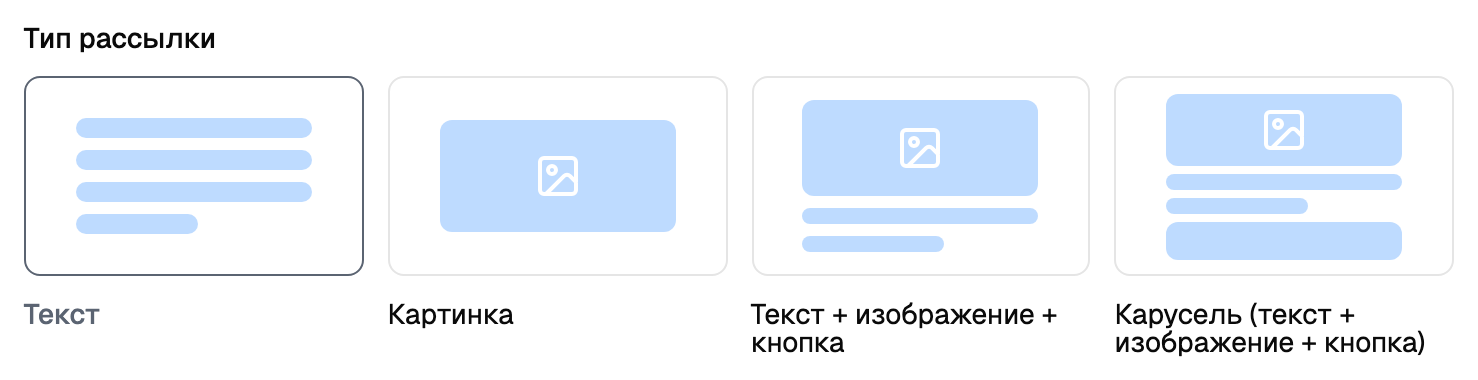
| Вид | Что содержит |
|---|---|
| Текст | Только текст |
| Изображение | Только изображение |
| Кнопка | Текст, изображение и кнопку со ссылкой |
| Карусель | Несколько слайдов, у каждого своё изображение, текст и кнопка |
Текст на кнопке короткий, и счётчик рядом с полем показывает, сколько символов осталось. Сообщение может нести две кнопки.
Карусель собирается слайд за слайдом, каждый заполняется отдельно, и один слайд всегда остаётся на месте.
Пределы, цены и набор доступных возможностей настроены под вашу учётную запись. Эта документация объясняет смысл, а не приводит цифру: текущее значение всегда показано на экране, рядом с тем полем, к которому относится.
Получатели
В отличие от массовой SMS-рассылки, здесь номера можно не только брать из адресных книг, но и вписывать руками. Всё остальное на первом шаге такое же.
Общие шаги
Текст, счётчик длины, переменные, дополнительные настройки, стоимость и время старта работают ровно так же, как для SMS, и эта документация описывает их один раз, на страницах обычной рассылки.