Обратиться в поддержку и что настроят за вас
Экран: Поддержка, адрес /support. Список ваших заявок и кнопка, которая начинает новую.
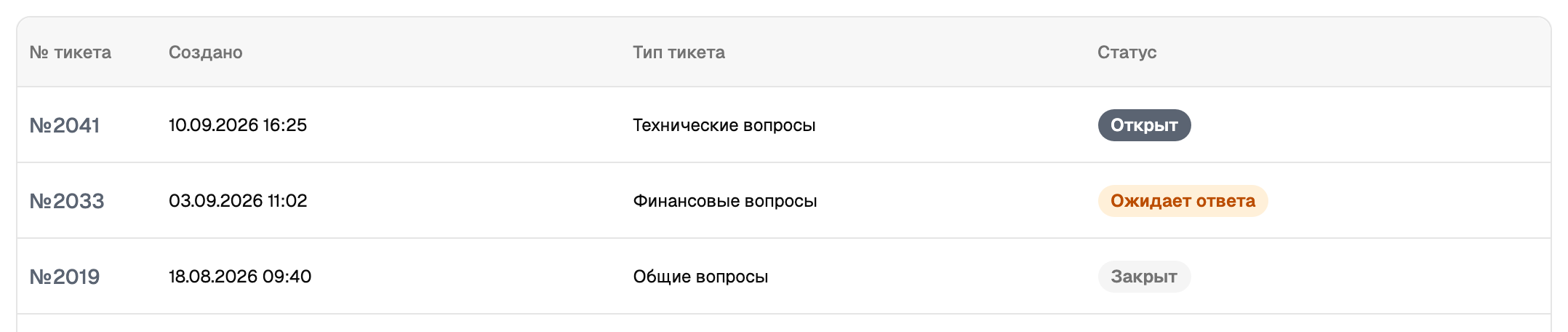
| Колонка | Что говорит |
|---|---|
| Номер | Называйте его, когда пишете о той же проблеме где-то ещё |
| Создана | Дата и время |
| Тема | То, что вы выбрали, когда открывали заявку |
| Статус | Открыта, ожидает или закрыта |
Строка открывает заявку. Список листается и подгоняет себя под ваше окно — в окне повыше строк больше.
Создание заявки
Кнопка открывает панель с тремя полями.
| Поле | Что туда идёт |
|---|---|
| Тема | Одна из трёх: общий вопрос, финансовый, технический |
| Описание | Обязательное. Панель отправляет заявку, как только в описании есть текст |
| Вложение | Один файл; допустимый размер показывает панель |
Выбирайте тему честно: она решает, на какой стол попадёт заявка, и финансовый вопрос, поданный как технический, ждёт дольше без всякой другой причины.
Когда заявка создана, кабинет сразу ведёт вас к ней.
Поддержка видит заявку, а не ваш экран. Что действительно сокращает переписку:
- номер рассылки или заявки, о которой речь, а не «вчерашняя отправка»;
- номер телефона, о котором речь, полностью;
- точный текст ошибки, скопированный, а не пересказанный;
- чего вы ожидали и что произошло вместо этого.
Снимок экрана как вложение стоит нескольких абзацев — но снимок вместо номеров всё равно оставляет поддержку в догадках.
Заявка и чат — это одно обращение в двух видах
Это сбивает с толку, так что скажем прямо.
| Вид | Адрес | Для чего |
|---|---|---|
| Заявка | /support/ticket/<номер> | Карточка: тема, когда создана, статус, ваше описание, вложенные файлы и первый ответ поддержки |
| Чат | /support/chat/<номер> | Вся переписка по порядку, со всем, что вложили обе стороны |
Это одна и та же заявка. Карточка — место, где проверяют состояние дел; чат — место, где на самом деле идёт разговор. Первый ответ поддержки на карточке несёт кнопку открыть чат, и это и есть предусмотренный путь.
Переписка
В чате есть поле текста, скрепка и кнопка отправки. Enter отправляет сообщение.
- Файлы идут несколькими за раз; сколько их и какого размера — показывает скрепка.
- Каждый вложенный файл едет отдельным сообщением, поэтому ответ с тремя файлами появляется как три строки переписки.
- Чат сам обновляется, пока заявка открыта, поэтому ответ появляется без перезагрузки страницы.
- Файлы, пришедшие от поддержки, скачиваются щелчком по ним в переписке.
Статусы, закрытие и повторное открытие
| Статус | Что означает |
|---|---|
| Открыта | Заявка в работе |
| Ожидает | Мяч на одной стороне, а хода ждут от другой |
| Закрыта | Завершено |
Кнопка вверху заявки закрывает её и сначала спрашивает подтверждение. Закрытая заявка хранит всю переписку для чтения и показывает строку вместо поля текста.
Там же стоит обратная кнопка. Повторное открытие закрытой заявки возвращает всю переписку и даёт писать снова — а это намного лучше, чем заводить новую заявку о той же проблеме, потому что у поддержки остаётся история.
Что делает для вас поддержка
Часть дел устраивают с другой стороны стола. Каждая строка ниже — это одно сообщение в поддержку или вашему менеджеру, и дело сделано.
| Что нужно | Как это делается |
|---|---|
| Короткий номер | Поддержка выделяет его и сообщает, когда готово |
| Другой e-mail после подтверждения | Поддержка меняет его — пришлите новый адрес |
| Другой часовой пояс | Поддержка ставит его на вашей учётной записи |
| Запертые поля профиля | Поддержка обновляет имя, компанию и вид деятельности |
| Закрытие учётной записи | Поддержка делает это по вашей просьбе |
| Кредитный лимит | Договариваются с менеджером; дальше кабинет показывает его на счёте |
| Резерв под канал | Договариваются с менеджером |
| Завершение других сессий | Смените пароль или включите второй фактор — другие сессии завершаются в тот же миг |
Пишите сразу с подробностями — номер учётной записи, адрес, нужное значение — и всё делается за одну переписку.
Пределы, цены и набор доступных возможностей настроены под вашу учётную запись. Эта документация объясняет смысл, а не приводит цифру: текущее значение всегда показано на экране, рядом с тем полем, к которому относится.