Подключить собственную систему — ключи и каналы
Экран: Настройки → API, адрес /settings?tab=api. Всё, что нужно программе, чтобы
работать с вашей учётной записью вместо человека: ключи, разрешённые каналы и адрес, на
который SMS-Docs отчитывается в ответ.
Форматы запросов живут в разделе API этой документации, а экран несёт ссылку на него в собственной шапке.
Ключи
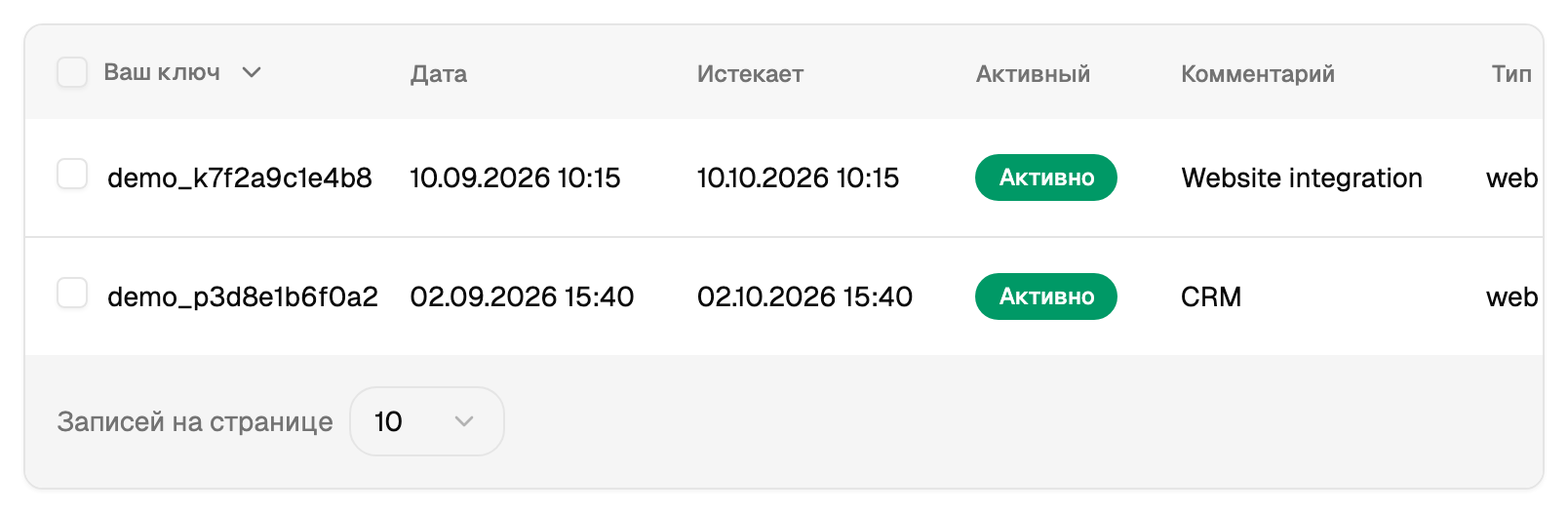
| Колонка | Что говорит |
|---|---|
| Ключ | Сам ключ |
| Создан | Когда он выдан |
| Действует до | Когда он перестаёт работать; уже прошедшая дата показана красным |
| Активен | Включён или выключен — переключатель, который ставите вы |
| Комментарий | Ваша собственная пометка; ключ, через который вы работаете сейчас, отмечен галочкой |
| Тип | Для чего ключ; выданный автоматически ключ удаляют, а не редактируют |
| Ограничение | Галочка, когда ключ ограничен по адресу |
Создание ключа
Кнопка открывает панель с тремя вещами: комментарий, список разрешённых адресов и переключатель активен.
Комментарий — единственное, что потом отличит один ключ от другого: запишите, для какой это системы, а не «ключ 2».
Список адресов принимает отдельные адреса и целые подсети через запятую, в том виде, который поле показывает подсказкой. Ключ с заданным списком работает только с этих адресов, а это самая дешёвая защита от утёкшего ключа.
Когда ключ создан, панель показывает его текст целиком и кнопку копирования. Пока он на экране, панель намеренно остаётся на месте и после Escape, и после щелчка вне неё — закрывает её только кнопка.
Скопируйте ключ, пока он на экране, и держите там же, где остальные секреты. Если он потерялся, удалите ключ и создайте на его место новый.
Правка существующего ключа меняет комментарий, список адресов и переключатель активности.
Выключить ключ или удалить
Выключение оставляет ключ в таблице и останавливает его работу. Его можно включить обратно, а история того, что он делал, остаётся читаемой в журнале доступов.
Удаление убирает его. Несколько ключей можно отметить флажками и удалить разом; кабинет спрашивает подтверждение и перечисляет то, что сейчас исчезнет.
Если есть подозрение, что ключ утёк, сначала выключите — это останавливает кровотечение одним щелчком — а удаляйте после того, как система, которая им пользовалась, переведена на новый.
Каналы
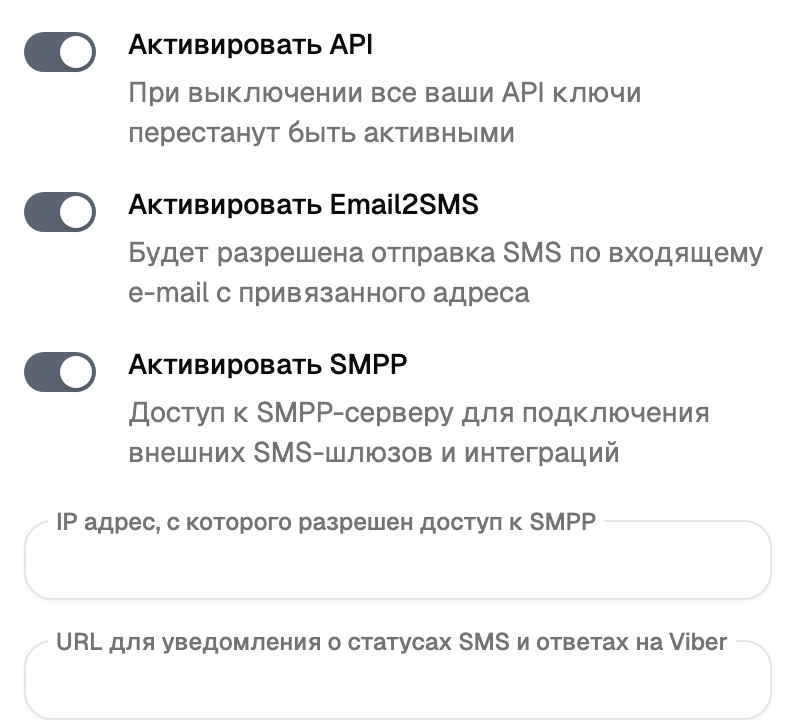
Под ключами стоит блок переключателей и два поля, сохраняемые одной кнопкой.
| Переключатель | Что открывает |
|---|---|
| API | Запросы по HTTP; держите его включённым — и ваш ключ работает |
| SMPP | Постоянное подключение собственным протоколом операторов |
Есть и третий переключатель: приём почты. Когда он включён, сообщение можно отдать обычным письмом вместо запроса — это выручает, когда система, которая должна что-то отправить, работает с почтой.
Два поля относятся к разным вещам, и их легко перепутать:
| Поле | Для чего |
|---|---|
| IP-адрес | Адрес, с которого будет соединяться ваше SMPP-подключение; заполните его — и подключение принимается |
| URL уведомлений | Куда SMS-Docs сообщает, что случилось с вашими сообщениями |
URL уведомлений — то место в кабинете, где настраивается вебхук. Если вы ищете эту настройку где-то ещё, она здесь. Что именно уходит на этот адрес и в каком виде — описано в разделе API; этот экран решает, куда оно пойдёт.
Для работы через MCP-коннектор, а не через сырые запросы, у коннектора есть собственный раздел этой документации; ключи он использует те же, что описаны выше.
Песочница внизу
Два блока, JSON и XML. Каждый показывает адрес, на который уйдёт запрос, заранее заполненный пример, который можно править, и кнопку, которая его отправляет. Ответ появляется рядом с запросом.
Он идёт к SMS-Docs под вашей собственной учётной записью, и ответ тоже настоящий. Запрос, который отправляет сообщение, отправляет его на самом деле: сообщение уходит, а деньги исчезают с баланса ровно так же, как если бы тот же вызов сделала ваша программа.
Сначала попробуйте на собственном номере.
Пределы, цены и набор доступных возможностей настроены под вашу учётную запись. Эта документация объясняет смысл, а не приводит цифру: текущее значение всегда показано на экране, рядом с тем полем, к которому относится.